Với Gmail, phiên bản dành cho Android, bạn có thể chọn cách nhận thông báo thư đến.
Cài đặt các thông báo của bạn
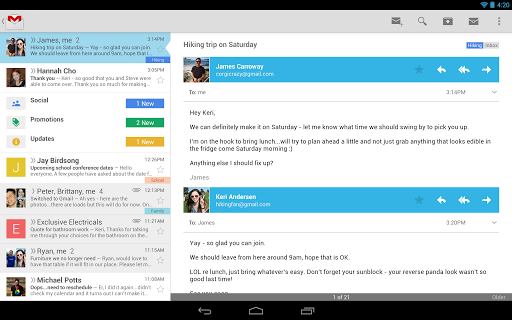
Các thông báo cho phần thư được mở mặc định trong tab Primary nếu bạn đang để trạng thái Default Inbox.
Bạn muốn được thông báo về các thư nào?
Tất cả thư đến
1.Trong Gmail, chọn biểu tượng 2.Chọn tài khoản.
3.Chắc chắn rằng đã đánh dấu mục Notifications.
4.Chọn Inbox sound & vibrate.
5.Chọn Label notifications.
6.Chọn cách bạn muốn được thông báo. Xem phần “Learn more about notification settings” dưới đây để biết thêm thông tin.
7.Trở lại trang trước và chọn Manage labels.
8.Chọn nhãn trong hộp thư đến: Social, Promotions, Updates, Forums hay Inbox.
9.Chọn Label notifications và chọn cách bạn muốn được thông báo thư đến với nhãn này.
10.Trở lại trang trước và lặp lại thao tác này với các nhãn còn lại nếu bạn thấy chúng trong danh sách của mình. Các nhãn trong hộp thư đến nằm ở đầu danh sách nhưng không phải tất cả chúng đều được sử dụng trong tài khoản của bạn.
Chỉ những thư trong một số loại hay nhãn nhất định
Mục này giúp giới hạn chỉ còn các thông báo về các thư mà bạn quan tâm. Ví dụ, có thể bạn muốn nhận thông báo về Updates chứ không phải Promotions, hoặc chỉ nhận thông báo của những thư có nhãn “Urgent” mà bạn tạo.
1.Trong Gmail, chọn biểu tượng 2.Chọn tài khoản.
3.Chắc chắn rằng đã đánh dấu mục Notifications.
4.Chọn Manage labels.
5.Chọn một trong các nhãn của bạn.
6.Chọn Sync messages và chọn Sync: Last 30 days hoặc Sync: All.
7.Chọn Label notifications.
8.Chọn cách bạn muốn được thông báo. Xem phần “Learn more about notification settings” dưới đây để biết thêm thông tin.
9.Lặp lại thao tác này cho bất kì nhãn nào mà bạn muốn được thông báo. Bạn có thể chọn các kiểu chuông báo khác nhau cho các nhãn khác nhau.
Lưu ý: Thông báo được mở mặc định (Primary), vì vậy bạn có thể cần tắt phần thông báo này.
Chỉ những thư quan trọng
Tận dụng ưu điểm của tính năng tự động xếp hạng các thư quan trọng của Gmail bằng cách bật thông báo cho các tin nhắn có nhãn "Important."
Nếu bạn để trạng thái Priority Inbox, bạn sẽ chỉ mặc định nhận được những thông báo cho các thư quan trọng.
Nếu bạn để trạng thái Default Inbox, hãy làm theo những chỉ dẫn này để bật thông báo cho những thư quan trọng:
1.Trong Gmail, chọn biểu tượng 2.Chọn tài khoản.
3.Chắc chắn rằng đã đánh dấu mục Notifications.
4.Chọn Manage labels.
5.Chọn Important.
6.Chọn Sync messages và chọn Sync: Last 30 days hoặc Sync: All.
7.Chọn Label notifications.
8.Chọn cách bạn muốn được thông báo. Xem phần “Learn more about notification settings” dưới đây để biết thêm thông tin.
Lưu ý: Thông báo được mở mặc định (Primary), vì vậy bạn có thể cần tắt phần thông báo này.
Không, tôi không muốn nhận được bất kì thông báo nào.
1.Trong Gmail, chọn biểu tượng  Menu, sau đó chọn Settings.
2.Chọn tài khoản.3.Bỏ đánh dấNotifications.
Tìm hiểu thêm về phần cài đặt thông báo
Âm thanh
Chọn kiểu chuông hoặc chọn None nếu bạn không muốn để chuông.
Rung
Nếu bạn chọn chế độ này, thiết bị của bạn sẽ rung với mọi thông báo được gửi đến trừ trường hợp bạn để trạng thái im lặng. Nếu bạn không chọn, thiết bị của bạn sẽ chỉ rung trong trường hợp bạn để trạng thái rung đi kèm với bật âm thanh.
Thông báo cho tất cả thư đến
Nếu bạn chọn chế độ này, bạn sẽ nhận được thông báo mỗi lần có thư gửi đến hộp thư của bạn. Nếu bạn không chọn, bạn sẽ không nhận được những thông báo sau cho đến khi bạn bỏ qua chế độ cài đặt thông báo hiện tại.
Những tính năng thông báo dành cho Android 4.1+
Với các thiết bị hỗ trợ Android 4.1 trở lên, bạn có thể lưu trữ hoặc trả lời tin nhắn trực tiếp từ thông báo.
Nếu bạn không thấy những lựa chon này cho thông báo single-message, hãy mở rộng thông báo bằng cách vuốt màn hình xuống với một ngón tay.
Xóa thay vì lưu trữ từ thông báo
1.Trong Gmail, chọn biểu tượng Menu, sau đó chọn Settings.
2.Chọn General settings.
3.Chọn Archive & delete actions.
4.Chọn Show delete only.
Trong trường hợp không nhận được thông báo:
- Bảo đảm rằng tính năng đồng bộ hóa đang mở trên thiết bị của bạn.
Trên nhiều thiết bị Android, bạn có thể tắt tính năng đồng bộ hóa cho tất cả các ứng dụng cùng một lúc. Thường có một biểu tượng đồng bộ hóa  để có thể bật và tắt tính năng này. Bạn có thể đã chủ ý hay vô tình tắt đồng bộ hóa.
- Bảo đảm rằng tính năng đồng bộ hóa Gmail đang mở.
Trong Gmail, chọn biểu tượng - Xác nhận cài đặt của bạn.
Xem xét các bước trong phần trước để chắc chắn rằng bạn đã đánh dấu tất cả các tính năng cần thiết.

No comments:
Post a Comment