Friday, May 6, 2011

Tạo kiểu menu đẹp với DD Tabe Menu Script

- Tôi làm việc trong lĩnh vực tài chính nên thường xuyên đọc tin tức trên trang Stockbiz.vn. Và tôi lại thích webdesign nên từ lâu đã nghía đến kiểu menu đẹp tại trang này. Vì thế hy vọng một ngày nào đó sẽ giới thiệu cho bạn đọc cách tạo kiểu menu như vậy. Khi tìm hiểu ngọn nguồn mới biết đó là DD Tab Menu do Dynamic Drive phát triển. Bạn có thể xem trang Demo của Dynamic Drive ở đây.
Qua quá trình nguyên cứu tôi đã chỉnh code từ Menu của trang Stockbiz.vn cho gọn gàng hơn, chuyên nghiệp hơn và đặc biệt là dễ cài đặt đối với người chưa biết nhiều về webdesign. Bạn có thể xem Demo của tôi ở đây.
Sau đây là các bước thực hiện.
Bước 1. Đặt đoạn code dưới đây vào trước thẻ </head>.

<script src="http://hacodeproject.googlecode.com/files/ddtabmenu.js" type="text/javascript"></script>
<script type="text/javascript">
//SYNTAX: ddtabmenu.definemenu("tab_menu_id", integer OR "auto")
ddtabmenu.definemenu("ddtabs", 0) //initialize Tab Menu with ID "ddtabs1" and select 1st tab by default
</script>

<style type="text/css">
.basictab{float:left;line-height:normal;/*border-bottom:1px solid #7e9fff;Add border strip to bottom of menu*/}
.basictab ul{list-style-type:none;margin:0;margin-left:5px;/*Left offset of entire tab menu relative to page*/padding:0}
.basictab li{display:inline;margin:0;padding:0}
.basictab a{float:left;background:url(http://bit.ly/hGffu7) no-repeat left top;margin:0;margin-right:5px;/*spacing between each tab*/padding:0 0 0 9px;text-decoration:none}
.basictab a span{float:left;display:block;background:url(http://img411.imageshack.us/img411/421/glowtab.gif) no-repeat right top;padding:5px 12px 3px 3px;font-weight:bold;color:#3B3B3B}
/* Commented Backslash Hack hides rule from IE5-Mac \*/
.basictab a span{float:none}
/* End IE5-Mac hack */
.basictab a:hover span{color:White}
.basictab a.current{/*Selected Tab style*/background-position:0 -82px;/*Shift background image up to start of 2nd tab image*/}
.basictab a.current span{/*Selected Tab style*/background-position:100% -82px;/*Shift background image up to start of 2nd tab image*/color:White}
.basictab a:hover{/*onMouseover style*/background-position:0% -82px;/*Shift background image up to start of 2nd tab image*/text-decoration:none}
.basictab a:hover span{/*onMouseover style*/background-position:100% -82px;/*Shift background image up to start of 2nd tab image*/}
.tabcontainer{clear:left;width:998px;/*width of 2nd level sub menus*/height:1.5em;/*height of 2nd level sub menus. Set to largest's sub menu's height to avoid jittering.*/background:#035EB7;height:30px;font-size:11px}
.tabcontent{display:none;color:White;padding-top:5px;padding-left:13px;float:left}
.tabcontent a{color:White;font-size:12px;padding:4px 7px 0 7px;text-decoration:none}

.haSearch{float:right;font-weight:bold;padding-right:5px;padding-top:4px}
.haSearchInput{-moz-background-clip:border;-moz-background-inline-policy:continuous;-moz-background-origin:padding;height:16px;padding:3px;text-align:left;width:200px;font-size:11px;background-color:White}
.haSearchTextBox{border:0 none;float:left;font-size:11px;height:14px;left:24px;width:100px}
.btn{height:15px;width:15px;border-width:0;float:right}
</style>

Trong đoạn code CSS ở trên, bạn cần điều chỉnh tham số width:998px cho phù hợp với chiều rộng phần main của trang web.

Bước 2. Thiết lập cấu trúc HTML như dưới đây và đặt trong phần thân trang web, giữa 2 thẻ <body>, </body>.

<div id="ddtabs" class="basictab">
<ul>
<li><a href='#' rel='sc1'><span>Trang chủ</span></a></li>
<li><a href='#' rel='sc2'><span>Menu I</span></a></li>
<li><a href='#' rel='sc3'><span>Menu II</span></a></li>
<li><a href='#' rel='sc4'><span>Menu III</span></a></li>
<li><a href='#' rel='sc5'><span>Menu IV</span></a></li>
<li><a href='#' rel='sc6'><span>Menu V</span></a></li>
</ul>
</div>

<div class="tabcontainer">

<div id='sc1' class='tabcontent'><a style ='color :#CCCCCC; font-size:12px;' href='/rss.xml'>RSS&nbsp;<img src='http://bit.ly/hjpshO' /></a>
&nbsp;&nbsp;&nbsp;&nbsp;&nbsp;&nbsp;&nbsp;
<a href='#'>Giới thiệu </a>&nbsp;&nbsp;|&nbsp;&nbsp;<a href='#'>Liên hệ</a></div>

<div id='sc2' class='tabcontent'><a style ='color :#CCCCCC; font-size:12px;' href='/rss.xml'>RSS&nbsp;<img src='http://bit.ly/hjpshO' /></a>
&nbsp;&nbsp;&nbsp;&nbsp;&nbsp;&nbsp;&nbsp;
<a href='#'>Submenu I.1</a> |
<a href='#'>Submenu I.2</a> |
<a href='#'>Submenu I.3</a> |
<a href='#'>Submenu I.4</a> |
<a href='#'>Submenu I.5</a> |
<a href='#'>Submenu I.6</a> |
<a href='#'>Submenu I.7</a></div>

<div id='sc3' class='tabcontent'><a style ='color :#CCCCCC; font-size:12px;' href='/rss.xml'>RSS&nbsp;<img src='http://bit.ly/hjpshO' /></a>
&nbsp;&nbsp;&nbsp;&nbsp;&nbsp;&nbsp;&nbsp;
<a href='#'>Submenu II.1</a> |
<a href='#'>Submenu II.2</a> |
<a href='#'>Submenu II.3</a> |
<a href='#'>Submenu II.4</a> |
<a href='#'>Submenu II.5</a> |
<a href='#'>Submenu II.6</a> |
<a href='#'>Submenu II.7</a></div>

<div id='sc4' class='tabcontent'><a style ='color :#CCCCCC; font-size:12px;' href='/rss.xml'>RSS&nbsp;<img src='http://bit.ly/hjpshO' /></a>
&nbsp;&nbsp;&nbsp;&nbsp;&nbsp;&nbsp;&nbsp;
<a href='#'>Submenu III.1</a> |
<a href='#'>Submenu III.2</a> |
<a href='#'>Submenu III.3</a> |
<a href='#'>Submenu III.4</a> |
<a href='#'>Submenu III.5</a> |
<a href='#'>Submenu III.6</a> |
<a href='#'>Submenu III.7</a></div>

<div id='sc5' class='tabcontent'><a style ='color :#CCCCCC; font-size:12px;' href='/rss.xml'>RSS&nbsp;<img src='http://bit.ly/hjpshO' /></a>
&nbsp;&nbsp;&nbsp;&nbsp;&nbsp;&nbsp;&nbsp;
<a href='#'>Submenu IV.1</a> |
<a href='#'>Submenu IV.2</a> |
<a href='#'>Submenu IV.3</a> |
<a href='#'>Submenu IV.4</a> |
<a href='#'>Submenu IV.5</a> |
<a href='#'>Submenu IV.6</a> |
<a href='#'>Submenu IV.7</a></div>

<div id='sc6' class='tabcontent'><a style ='color :#CCCCCC; font-size:12px;' href='/rss.xml'>RSS&nbsp;<img src='http://bit.ly/hjpshO' /></a>
&nbsp;&nbsp;&nbsp;&nbsp;&nbsp;&nbsp;&nbsp;
<a href='#'>Submenu V.1</a> |
<a href='#'>Submenu V.2</a> |
<a href='#'>Submenu V.3</a> |
<a href='#'>Submenu V.4</a> |
<a href='#'>Submenu V.5</a> |
<a href='#'>Submenu V.6</a> |
<a href='#'>Submenu V.7</a></div>

<div class="haSearch">
<div class="haSearchInput">
<form action='http://www.google.com/custom' id='searchform' method='get' style='display:inline;'>
<input type="hidden" name="sitesearch" value="huynh-nhat-ha.blogspot.com" />
<input class="haSearchTextBox" name='q' onblur='if (this.value == "") {this.value = "Nhập từ cần tìm...";}' onfocus='if (this.value == "Nhập từ cần tìm...") {this.value = ""}' type='text' value='Nhập từ cần tìm...'/>
<input class='btn' name='' src='http://bit.ly/hSgufo' type='image' value='Go'/>
</form>
</div>
</div>
</div>

Trong cấu trúc HTML ở trên, bạn cần đặt tên Menu, Submenu và URL (thay vào vị trí các dấu #) tương ứng.
Kiểu menu này có thể cài đặt cho Blogger dễ dàng tương tự như cách cài đặt đối với website thông thường. 
THEO: http://www.bloggerism.tK

Hình chuyến đi chơi lễ 30-4 (1)


Thursday, May 5, 2011

Tạo Contact Form cho blog với Foxyform

Trên Blogger, bạn không thể tạo một Contact Form một cách độc lập mà phải nhờ đến các website chuyên cung cấp dịch vụ tạo Contact Form miễn phí. Ở đây tôi xin giới thiệu trang FoxyForm.
Vào trang http://www.foxyform.com/. Chọn các option như hình bên dưới.
Điền địa chỉ email của bạn để dùng cho việc nhận email liên hệ. Sau đó nhấn nút Create Formular. Bạn sẽ được chuyển đến trang lấy code cho Contact Form. Đoạn code đó thường có dạng như sau:

<!-- Do not change code! -->
<table cellspacing="0" cellpadding="0" border="0"><tr><td><iframe width="400" height="490" frameborder="0" src="http://www.foxyform.com/form.php?id=XXXXX&sec_hash=XXXXXXXXXXX"></iframe></td></tr><tr><td align="center"><a style="font:8px Arial;color:#5C5C5C;" href="http://www.foxyform.com">foxyform.com</a></td></tr></table>
<!-- Do not change code! -->

Tạo trang diễn đàn cho Blogger

 Diễn đàn (Forum) hoàn toàn khác với Blog. Diễn đàn là nơi người đọc có thể liên hệ tương tác với nhau, tạo các chủ đề thảo luận để cùng chia sẻ thông tin hữu ích một cách dễ dàng.

Xem Demo.

Trên Blogger, bạn không được phép tạo tên miền phụ hay thư mục mới để mà có thể thiết kế được một diễn đàn. Vì thế nếu bạn muốn có một trang diễn đàn trên Blogger thì bạn phải cần một thủ thuật nào đó. Và thủ thuật sau đây sẽ giúp bạn thực hiện được yêu cầu này.

1. Sau khi đăng nhập Blogger, bạn cần tạo một trang tĩnh (static page). Vào Design >> Posting >> Edit Pages >> New Page và tạo một trang có tiêu đề là forum. Ghi nhớ liên kết của trang forum có dạng như thế này:

http://yourblogname.blogspot.com/p/forum.html.

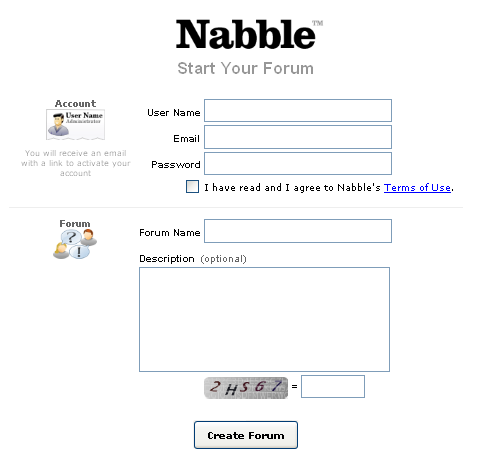
2. Tạo một diễn đàn miễn phí tại Nabble: Bạn điền thông tin cá nhân vào Form đăng ký, quan trọng nhất là địa chỉ email và mật khẩu đăng nhập. Nabble sẽ gửi email kích hoạt xác nhận vào địa chỉ email mà bạn đăng ký. Đăng nhập vào tài khoản email của bạn, vào hộp mail (có thể nằm trong họp thư rác) rồi kích vào link xác nhận để kích hoạt tài khoản Nabble của bạn. Bạn cần ghi nhớ mật khẩu đăng nhập.

Trong quá trình tạo tài khoản, bạn cần đặt một cái tên cho diễn đàn của bạn, ví dụ như: My Blogger Forum chẳng hạn. Sau khi đăng ký và kích hoạt thành công, bạn đăng nhập vào tài khoản Nabble và chọn Embedding Options. Copy đoạn code HTML.

3. Tại tài khoản Blogger, vào Design >> Edit HTML và chọn "Expand Widget Templates".

Nhấn phím kết hợp Ctrl + F và tìm dòng code: <div id='content-wrapper'>

Dán đoạn code sau đây vào trên dòng code nói trên.

<b:if cond='data:blog.url == "http://yourblogname.blogspot.com/p/forum.html"'>
Đoạn code từ Nabble lấy được ở bước 2
</b:if>

4. Bước kế tiếp là dấu một số thành phần trên Blog của bạn khi hiển thị trang forum. Dán đoạn code như dưới đây vào sau dòng ]]></b:skin>.
<b:if cond='data:blog.url == "http://yourblogname.blogspot.com/p/forum.html"'>
<style type='text/css'>
#content-wrapper {
display:none !important;
}
</style>
</b:if>
Lưu Template là xong. Bây giờ bạn có thể dành thời gian mời bạn bè tham gia diễn đàn của bạn được rồi đấy.

Chú ý: Nếu bạn muốn tạo một diễn đàn độc lập trên Blogger thì bạn phải tạo một Blog mới. Sau đó vào chỉnh sửa Template, xóa toàn bộ phần code giữa 2 thẻ <body>, </body> và thay bằng đoạn code lấy được trên Nabble ở bước 2.

Nếu bạn có một tên miền tùy chỉnh thì có thể tạo một subdomain dưới dạng http://forum.yourdomain.com/ cũng là một giải pháp tốt.
Diễn đàn (Forum) hoàn toàn khác với Blog. Diễn đàn là nơi người đọc có thể liên hệ tương tác với nhau, tạo các chủ đề thảo luận để cùng chia sẻ thông tin hữu ích một cách dễ dàng.

Xem Demo.

Trên Blogger, bạn không được phép tạo tên miền phụ hay thư mục mới để mà có thể thiết kế được một diễn đàn. Vì thế nếu bạn muốn có một trang diễn đàn trên Blogger thì bạn phải cần một thủ thuật nào đó. Và thủ thuật sau đây sẽ giúp bạn thực hiện được yêu cầu này.

1. Sau khi đăng nhập Blogger, bạn cần tạo một trang tĩnh (static page). Vào Design >> Posting >> Edit Pages >> New Page và tạo một trang có tiêu đề là forum. Ghi nhớ liên kết của trang forum có dạng như thế này:

http://yourblogname.blogspot.com/p/forum.html.

2. Tạo một diễn đàn miễn phí tại Nabble: Bạn điền thông tin cá nhân vào Form đăng ký, quan trọng nhất là địa chỉ email và mật khẩu đăng nhập. Nabble sẽ gửi email kích hoạt xác nhận vào địa chỉ email mà bạn đăng ký. Đăng nhập vào tài khoản email của bạn, vào hộp mail (có thể nằm trong họp thư rác) rồi kích vào link xác nhận để kích hoạt tài khoản Nabble của bạn. Bạn cần ghi nhớ mật khẩu đăng nhập.

Trong quá trình tạo tài khoản, bạn cần đặt một cái tên cho diễn đàn của bạn, ví dụ như: My Blogger Forum chẳng hạn. Sau khi đăng ký và kích hoạt thành công, bạn đăng nhập vào tài khoản Nabble và chọn Embedding Options. Copy đoạn code HTML.

3. Tại tài khoản Blogger, vào Design >> Edit HTML và chọn "Expand Widget Templates".

Nhấn phím kết hợp Ctrl + F và tìm dòng code: <div id='content-wrapper'>

Dán đoạn code sau đây vào trên dòng code nói trên.

<b:if cond='data:blog.url == "http://yourblogname.blogspot.com/p/forum.html"'>
Đoạn code từ Nabble lấy được ở bước 2
</b:if>

4. Bước kế tiếp là dấu một số thành phần trên Blog của bạn khi hiển thị trang forum. Dán đoạn code như dưới đây vào sau dòng ]]></b:skin>.
<b:if cond='data:blog.url == "http://yourblogname.blogspot.com/p/forum.html"'>
<style type='text/css'>
#content-wrapper {
display:none !important;
}
</style>
</b:if>
Lưu Template là xong. Bây giờ bạn có thể dành thời gian mời bạn bè tham gia diễn đàn của bạn được rồi đấy.

Chú ý: Nếu bạn muốn tạo một diễn đàn độc lập trên Blogger thì bạn phải tạo một Blog mới. Sau đó vào chỉnh sửa Template, xóa toàn bộ phần code giữa 2 thẻ <body>, </body> và thay bằng đoạn code lấy được trên Nabble ở bước 2.

Nếu bạn có một tên miền tùy chỉnh thì có thể tạo một subdomain dưới dạng http://forum.yourdomain.com/ cũng là một giải pháp tốt.

Tuesday, May 3, 2011

Tạo tiện ích Bài viết mới nhất sử dụng hiệu ứng Simple jQuery Spy

Tại trang Jqueryfordesigners đã thử nghiệm hiệu ứng Simple jQuery Spy khá độc đáo. Kiểu hiệu ứng trượt này đem đến vẻ mượt mà và bắt mắt đối với người đọc. Hiệu ứng này có thể được sử dụng cho Blogger trong tiện ích Bài viết mới nhất và hy vọng bài viết này sẽ giúp các Blogger có thêm một kiểu tiện ích hay.
Xem Demo.
Nếu bạn thấy thích tiện ích này thì tiến hành theo các bước sau:
Đăng nhập Blogger Dashboard. Dán toàn bộ đoạn code dưới đây vào một tiện ích HTML/JavaScript.
<script src="http://ajax.googleapis.com/ajax/libs/jquery/1.3.2/jquery.min.js" type="text/javascript"></script>
<style type="text/css" media="screen">
<!--
#spylist {
overflow:hidden;
margin-top:5px;
padding:0px 0px;
height:350px;
}
#spylist ul{
width:220px;
overflow:hidden;
list-style-type: none;
padding: 0px 0px;
margin:0px 0px;
}
#spylist li {
width:208px;
padding: 5px 5px;
margin:0px 0px 5px 0px;
list-style-type:none;
float:none;
height:70px;
overflow: hidden;
background:#fff url(http://i879.photobucket.com/albums/ab351/bloggerblogimage/blogger/post.jpg) repeat-x;
border:1px solid #ddd;
}

#spylist li a {
text-decoration:none;
color:#4B545B;
font-size:11px;
height:18px;
overflow:hidden;
margin:0px 0px;
padding:0px 0px 2px 0px;
}
#spylist li img {
float:left;
margin-right:5px;
background:#EFEFEF;
border:0;
}
.spydate{
overflow:hidden;
font-size:10px;
color:#0284C2;
padding:2px 0px;
margin:1px 0px 0px 0px;
height:15px;
font-family:Tahoma,Arial,verdana, sans-serif;
}

.spycomment{
overflow:hidden;
font-family:Tahoma,Arial,verdana, sans-serif;
font-size:10px;
color:#262B2F;
padding:0px 0px;
margin:0px 0px;
}

-->
</style>

<script language='JavaScript'>
imgr = new Array();
imgr[0] = "http://i977.photobucket.com/albums/ae255/h3n6r4/Others/orpg0m.jpg";
imgr[1] = "http://i977.photobucket.com/albums/ae255/h3n6r4/Others/orpg0m.jpg";
imgr[2] = "http://i977.photobucket.com/albums/ae255/h3n6r4/Others/orpg0m.jpg";
imgr[3] = "http://i977.photobucket.com/albums/ae255/h3n6r4/Others/orpg0m.jpg";
imgr[4] = "http://i977.photobucket.com/albums/ae255/h3n6r4/Others/orpg0m.jpg";
showRandomImg = true;
boxwidth = 255;
cellspacing = 6;
borderColor = "#232c35";
bgTD = "#000000";
thumbwidth = 70;
thumbheight = 70;
fntsize = 12;
acolor = "#666";
aBold = true;
icon = " ";
text = "nhận xét";
showPostDate = true;
summaryPost = 40;
summaryFontsize = 10;
summaryColor = "#666";
icon2 = " ";
numposts = 7;
home_page = "http://tranphucminh.blogspot.com/";
limitspy=4
intervalspy=4000
</script>
<div id="spylist">
<script src='http://scriptabufarhan.googlecode.com/svn/trunk/recentpostthumbspy-min.js' type='text/javascript'></script>
</div>

 Bạn cần điều chỉnh thông số ở những dòng đánh dấu màu đỏ cho phù hợp với Blog của bạn.

Thursday, April 28, 2011

Hiển thị thời gian tải trang cho blogspot

- Hiển thị thời gian tải trang cho blog giúp bạn kiểm tra tốc độ load trang web cho blog của bạn để có cơ sở cải thiện nó bởi vì về một phương diện nào đó, tốc độ tải trang web càng nhanh thì blog của bạn càng được ưa thích bởi người đọc hơn.

Để làm được điều này, bạn hãy thực hiện theo các bước sau đây.

Bước 1. Đăng nhập Blogger vào Design >> Edit HTML.
Đặt đoạn code bên dưới vào sau thẻ <head>.
<!-- Page load timer -->
<script type='text/javascript'>
var d = new Date();
var starttime = d.getTime();
</script>

Tiếp theo đặt đoạn code bên dưới vào trước thẻ </body>.

<!-- START page load timer -->
<script type='text/javascript'>
var d2 = new Date();
var endtime = d2.getTime();
var totaltime = (endtime - starttime)/1000;
var result = Math.round(totaltime*100)/100;
document.getElementById("loadtime").innerHTML = "Thời gian tải trang: "+ result +" giây";
</script>
<!-- END page load timer -->
Lưu Template.
Bước 2. Đặt dòng code bên dưới vào một tiện ích HTML/JavaScript hay tại vị trí cần hiển thị thông tin tải trang.
<p id="loadtime"></p>